Berikut salah satu contoh ide pemanfaatan qr code sebagai verifikator jawaban pada soal.
Cara penggunaanya sederhana saja. cukup membuat kolom soal, jawaban, dan verifikator. Pada kolom verifikator kita bisa menempatkan kode qr yang berisi kunci jawaban. Untuk membuat qr code kunci jawaban dalam bentuk plain text bisa melalui web qrstuff. Sedangkan untuk type equation, harus dirubah dulu kedalam image. Kemudian image tersebut bisa kita buat kode qr'nya. Setelah siswa mengisi jawaban, kita bisa langsung mengoreksi dengan cukup memanfaatkan kamera ponsel kita dan mengarahkan ke kode qr yang sudah kita sematkan. Cukup memudahkan pekerjaan bukan? ^^
Salah satu platform pembelajaran sosial untuk guru/dosen, siswa/mahasiswa yang kita kenal adalah edmodo. Kali ini saya akan menjelaskan kelebihan membuat quiz pada edmodo
membuat quiz pada edmodo sangatlah mudah. berikut langkah - langkahnya 1. buka akun edmodo 2. klik tulisan "quiz" kemudian pilih "create a quiz" 3. pilih bentuk quiz yang kita kehendaki. disana tersedia beberapa bentuk quiz, diantaranya multiple choice, true false, short answer, fill in the blank, dan matching 4. klik "+add first question"
untuk mata pelajaran matematika sendiri, menulis equation di edmodo sangatlah mudah. yaitu menggunakan kode latex. pembuatan kode latex sudah pernah saya ulas pada artikel sebelumnya. silahkan klik tautan berikut (kode latex)
kode latex yang sudah dibuat tinggal dimasukkan ke dalam question prompt dengan menambahkan [/math][/math] di ujung - ujung kode latex. perhatikan gambar berikut untuk lebih jelasnya
kita bisa mengatur beberapa hal pada quiz yang kita buat, diantaranya :
a. time limit siswa dalam mengerjakan quiz b. points atau skor tiap soal c. urutan pengerjaan soal (fitur : Randomize questions) d. hasil siswa mengerjakan quiz diperlihatkan atau tidak (fitur : show results) 5. setelah selesai membuat quiz klik "done". maka akan muncul halaman seperti dibawah ini. Pada edmodo, quiz juga bisa kita print. hanya saja untuk matematika yang menggunakan equation kode latex tidak saya sarankan untuk di printout, karena yang muncul masih format kode latex. solusinya mungkin menulis equation bisa dalam bentuk jpg. tidak menggunakan kode latex.
pada halaman tersebut kita bisa mengatur kapan "due date" pengerjaan quiz (tanggal dan jam paling lambat untuk mengerjakan quiz) selain itu jika kita ingin menunda memposting quiz yang kita buat, silahkan klik "send later" . saat kita klik send later, maka kita akan diminta untuk menentukan kapan quiz yang kita buat akan diposting. jika sudah, quiz yang sudah kita buat akan terposting secara otomatis pada tanggal dan jam yang sudah kita setting tadi. berikut tampilan "send later"
Setiap ada siswa yang pengerjakan quiz, akan ada notifications, baik di edmodo maupun di email kita. Selain itu akan muncul hasil siswa, berapa skor yang mereka peroleh pada pengerjaan quiz, juga high scores siswa.
Tidak hanya skor, setelah siswa mengerjakan quiz, kita bisa melihat statistik tingkat kesukaran soal yang kita buat, karena pada edmodo akan ditampilkan berapa persen siswa yang berhasil menjawab benar atau salah pada setiap soal.
Kita bisa melihat rekap nilai siswa melalui menu "progress" (berada dibagian paling atas, sebelah icon home). pilih kelas yang ingin kita lihat progressnya. akan muncul tampilan seperti berikut :
Kita juga bisa mengexport nilai siswa melalui fitur "export" . ketika kita klik "export" maka secara otomatis akan muncul nilai siswa dalam format csv (exel) seperti berikut :
demikian sedikit ulasan saya mengenai kelebihan membuat quiz pada edmodo. semoga bermanfaat ^^
Banyak cara menulis equation di google form. salah satunya menggunakan g(math) -> math expression. cara menulis yang bisa digunakan salah satunya menggunakan kode latex.
untuk membuat kode latex, disini saya memakai daum equation editor. aplikasi ini bisa di download lewat chromestore. setelah diinstal, kita bisa memakainya baik secara online maupun offline.
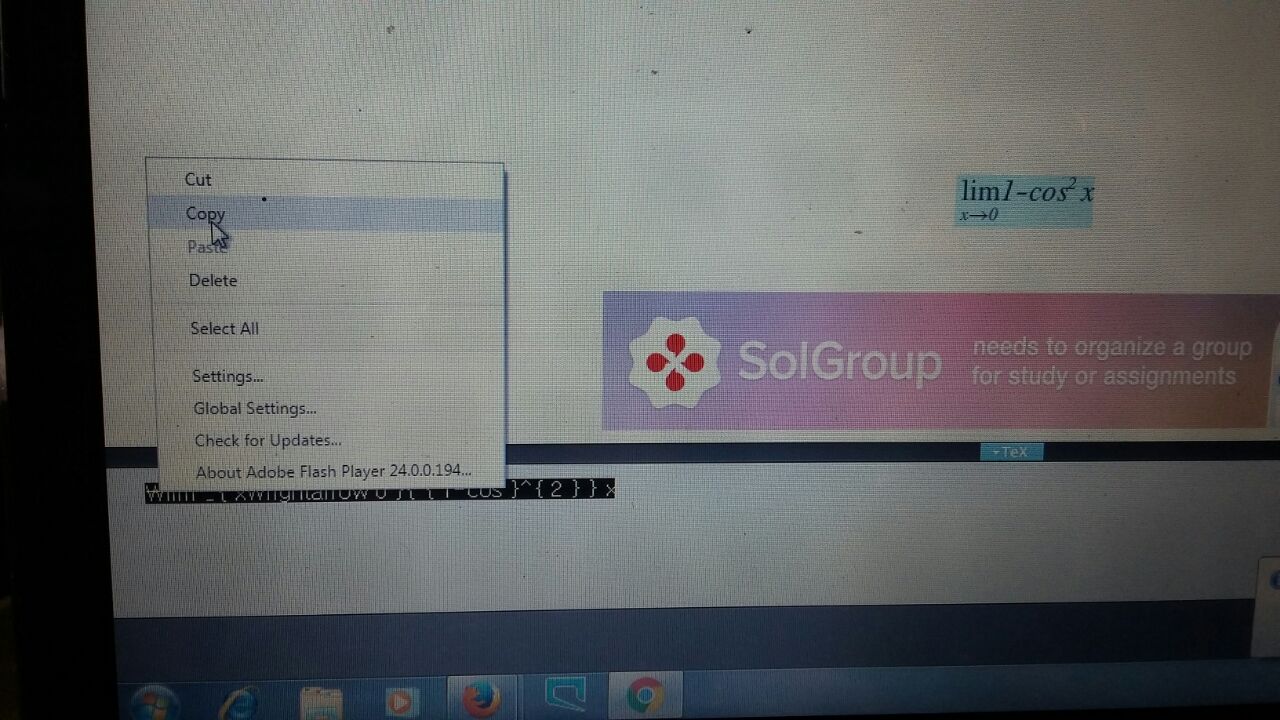
untuk menulis equation perhatikan tanda kursor. kita bisa menulis equation seperti biasa. bedanya ketika kita mulai menulis equation, maka secara otomatis, kode latex akan muncul di bagian bawah. perhatikan contoh dibawah ini. bagian paling bawah yang saya blok hitam adalah kode latex yang akan kita gunakan nanti.
selanjutnya kode latex itu tinggal kita copy paste ke g(math) google form. misal pada google form belum terpasang g(math) maka kita harus menginstal terlebih dahulu. ikuti langkah-langkah berikut :
1. klik titik 3, di sebelah kanan "kirim". lihat bagian "pengaya" (untuk bahasa indonesia) kemudian klik tulisan pengaya tersebut.
2. setelah di klik akan muncul tampilan seperti di bawah ini. kemudian cari dan instal g(math)
3. setelah di instal, menu g(math) akan muncul di bagian paling ujung atas google form, klik tulisan g(math) for forms
4. setelah di klik tulisan g(math) for forms akan muncul bagian-bagian g(math). perhatikan gambar di bawah ini. kemudian pilih "create math expressions"
5. setelah di klik "create math expressions" akan muncul tampilan seperti di bawah ini. klik bagian advance untuk memunculkan kotak kode latex.
6. Copy kode latex yang berada di daum equation editor tadi. kemudian paste ke kotak latex yang disediakan
paste ke kotak latex editor
sehingga muncul kode latex
7. untuk memasukkan kode latex menjadi equation di google form, klik warna hijau yang ada tanda panahnya (di atas latex editor)
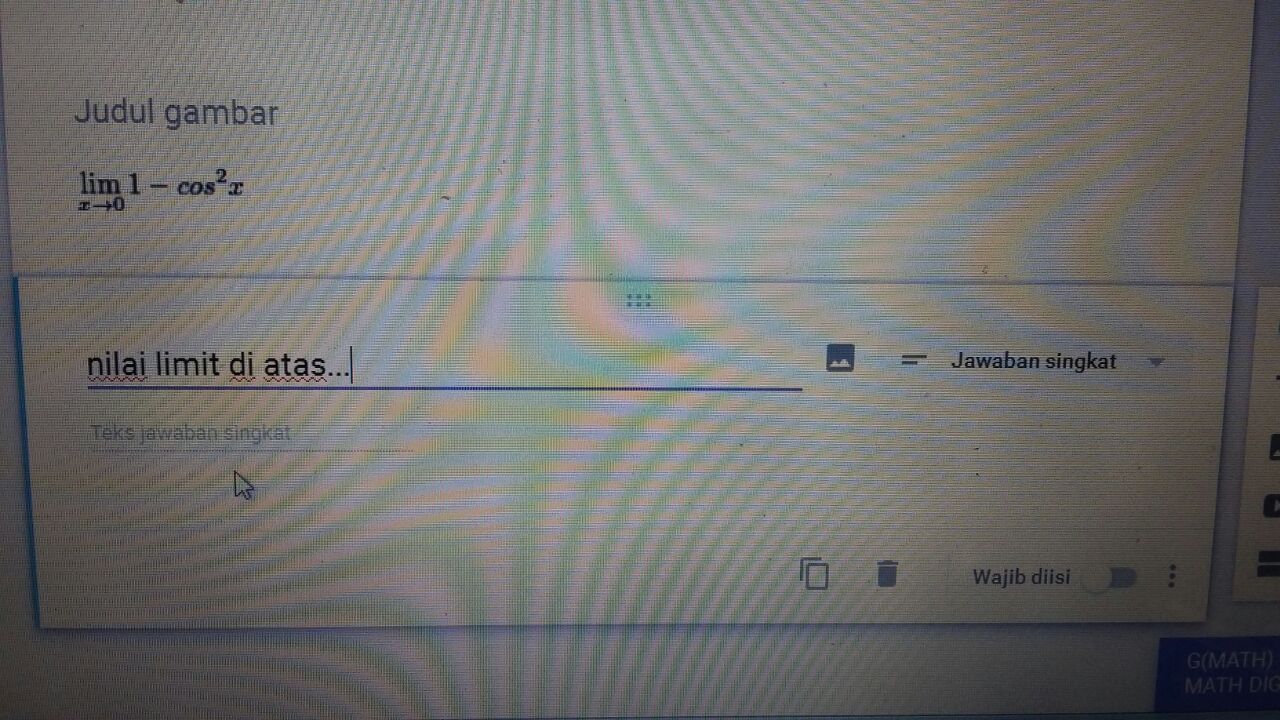
equation akan muncul di form seperti tampilan dibawah ini
klik menu preview (bagian paling atas forms) untuk meilhat tampilan soal yang kita buat
SELESAI ^^
Demikian langkah - langkah menggunakan kode latex di google forms. Semoga bermanfaat ^^
Kode QR adalah suatu jenis kode matriks atau kode batang dua dimensi yang dikembangkan oleh Denso Wave, sebuah divisi Denso Corporation yang merupakan sebuah perusahaan Jepang dan dipublikasikan pada tahun 1994 dengan fungsionalitas utama yaitu dapat dengan mudah dibaca oleh pemindai QR merupakan singkatan dari quick response atau respons cepat, yang sesuai dengan tujuannya adalah untuk menyampaikan informasi dengan cepat dan mendapatkan respons yang cepat pula. Berbeda dengan kode batang, yang hanya menyimpan informasi secara horizontal, kode QR mampu menyimpan informasi secara horizontal dan vertikal, oleh karena itu secara otomatis Kode QR dapat menampung informasi yang lebih banyak daripada kode batang.(soon,2008)(wikipedia)
Awalnya kode QR digunakan untuk pelacakan kendaraan bagian di
manufaktur, namun kini kode QR digunakan dalam konteks yang lebih luas,
termasuk aplikasi komersial dan kemudahan pelacakan aplikasi
berorientasi yang ditujukan untuk pengguna telepon seluler. Di Indonesia, kode QR pertama kali diperkenalkan oleh KOMPAS.
Dengan adanya kode QR pada koran harian di Indonesia ini, pembaca mampu
mengakses berita melalui ponselnya bahkan bisa memberi masukan atau
opini ke reporter atau editor surat kabar tersebut.
Ternyata dengan berkembangnya kode QR dapat dimanfaatkan dalam dunia pendidikan. Beberapa waktu lalu, melalui diskusi di salah satu forum telegram yaitu IDT (Indonesia Digital Teacher), seorang rekan membagikan inspirasi penggunaan kode ini dalam pembelajaran, diantaranya sebagai verifikator jawaban siswa saat ulangan, perpustakaan materi (shortcut menuju website yang terkait materi tanpa harus mengetikkan alamat website), juga lebih lanjut lagi, kode QR dapat dipasang pada kartu pelajar, sehingga
akan mempermudah proses absensi siswa, dan mempermudah akses bagi para
siswa,guru, dan orang tua murid kepada informasi proses belajar
mengajar.
Lantas bagaimana cara membuat Kode QR ini?
Sebenarnya sudah banyak tutorial pembuatan kode QR ini di youtube. berikut saya lampirkan salah satu video tutorial pembuatan kode QR ini.
Selain seperti yang dicontohkan dalam tutorial, kita bisa juga membuat kode QR melalui website qrstuff
Berikut salah satu kode QR yang saya buat.
Penasaran dengan isi kode QR yang saya buat ini? :) Jangan khawatir.., cara membaca kode QR ini cukup mudah.
Kode QR dapat dibaca dengan menggunakan kamera ponsel yang memiliki aplikasi pembaca kode QR dan memiliki akses internet GPRS atau WiFi atau 3G
untuk menghubungkan ponsel dengan situs yang dituju via kode QR
tersebut. Dalam hal ini adalah pengguna ponsel hanya
harus mengaktifkan program pembaca kode QR. Pada android misalnya, pengguna cukup mendownload aplikasi "qrcode reader for android" di playstore. kemudikan cara penggunaannya cukup dengan mengarahkan kamera ke kode
QR, selanjutnya program pembaca kode QR akan secara otomatis memindai
data yang telah tertanam pada kode QR. Jika kode QR berisikan alamat
suatu situs, maka pengguna dapat langsung mengakses situs tersebut
tanpa harus lebih dulu mengetikkan alamat dari situs yang dituju. Begitu juga jika kode berisi plain text, maka kalimat yang ada dalam kode tersebut dapat terbaca dengan mudah.